AutoDJ verwijst naar de mogelijkheid om 24/7 uit te zenden naar jouw SHOUTcast-service zonder de noodzaak van het aansluiten van een bron-encoder vanaf jouw computer.
De AutoDJ-service van MediaCP biedt functies om:
- Muziek naar het bedieningspaneel te uploaden
- Muziek te organiseren in afspeellijsten
- Afspeellijsten te plannen
- Intervallen/Jingles te plannen om af te spelen op basis van het aantal nummers of minuteninterval
Het controleren van metagegevens op media
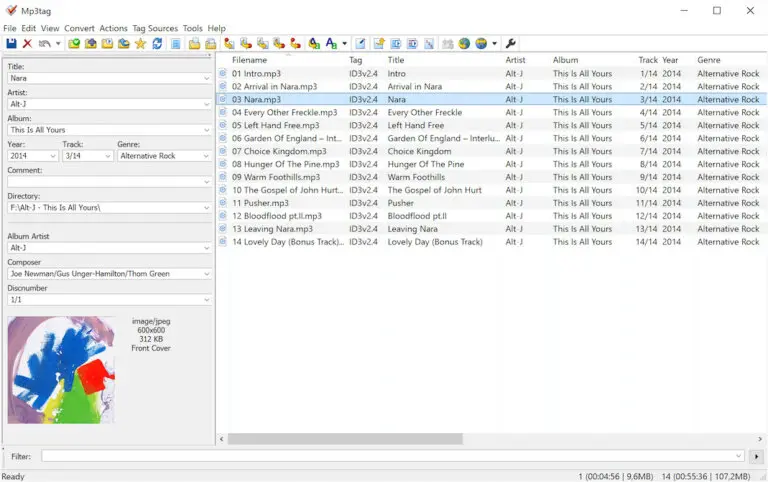
Muziekbestanden op je pc bevatten doorgaans metagegevens, waaronder informatie zoals de titel, artiest, album en andere gegevens. Dit is belangrijke informatie die wordt weergegeven op de service en ook wordt gebruikt om albumhoezen te verkrijgen.
|
Het is mogelijk om dit eenvoudig op je pc te controleren door deze stappen te volgen:
Voor het controleren van meerdere bestanden en automatisch toepassen van metagegevens raden we aan om software zoals MP3TAG te gebruiken. Deze software is zeer populair en wordt vaak gebruikt door omroepen. |
|
|
|
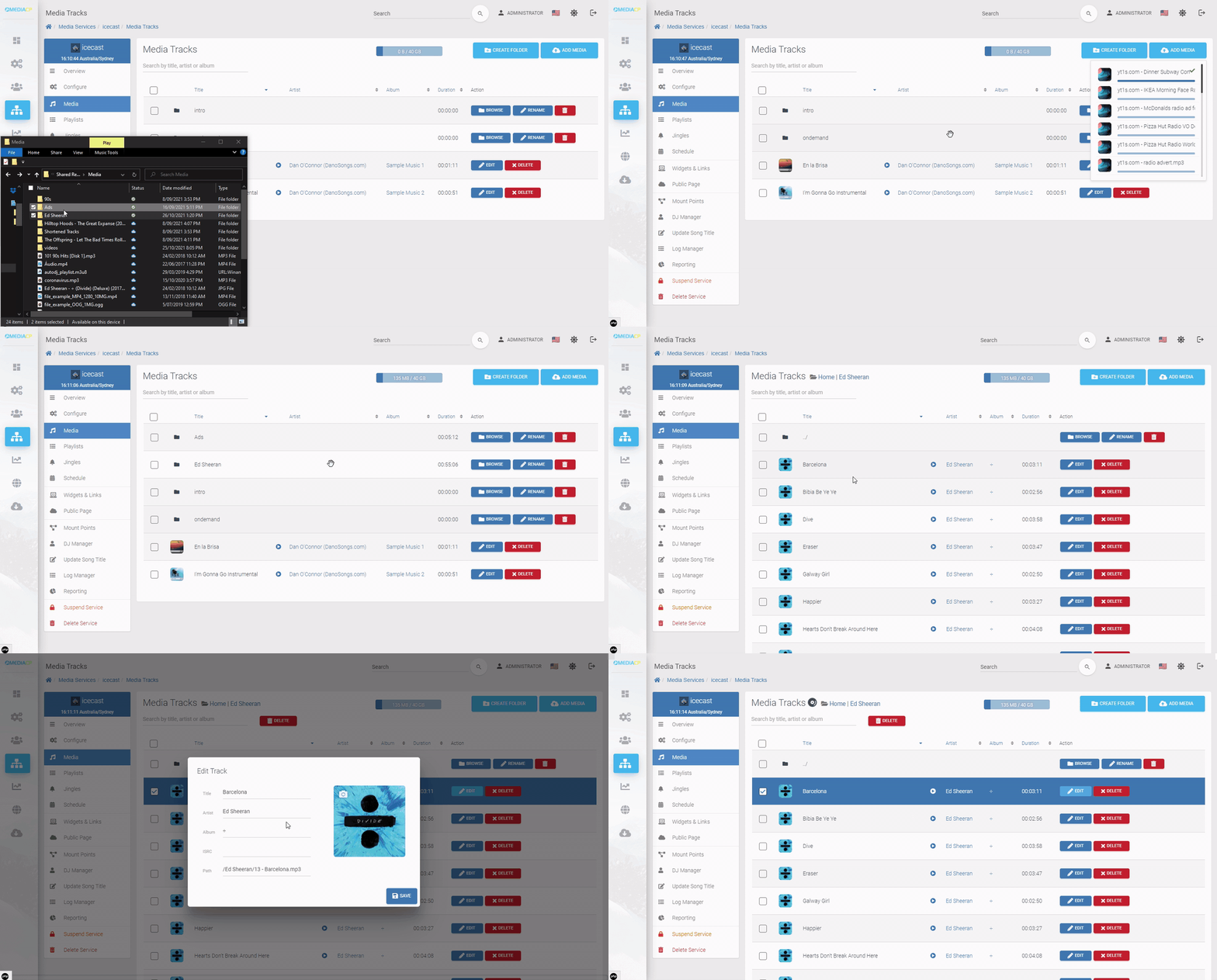
Het uploaden van media gaat als volgt
Voordat je een afspeellijst plant, moet je muziek uploaden naar het bedieningspaneel.
- Meld je aan bij je bedieningspaneel.
- Selecteer Mediadiensten.
- Klik op de knop Overzicht naast je dienst.
- Kies Media in het zijmenu aan de linkerkant.
- Sleep bestanden van je pc naar hier. Je kunt ook mappen maken om je muzieknummers te organiseren. Je hebt ook de optie om FTP te gebruiken om je mediabestanden te beheren.
- Muziek wordt gedeeld tussen andere Shoutcast- of Icecast-diensten die aan het account zijn gekoppeld.
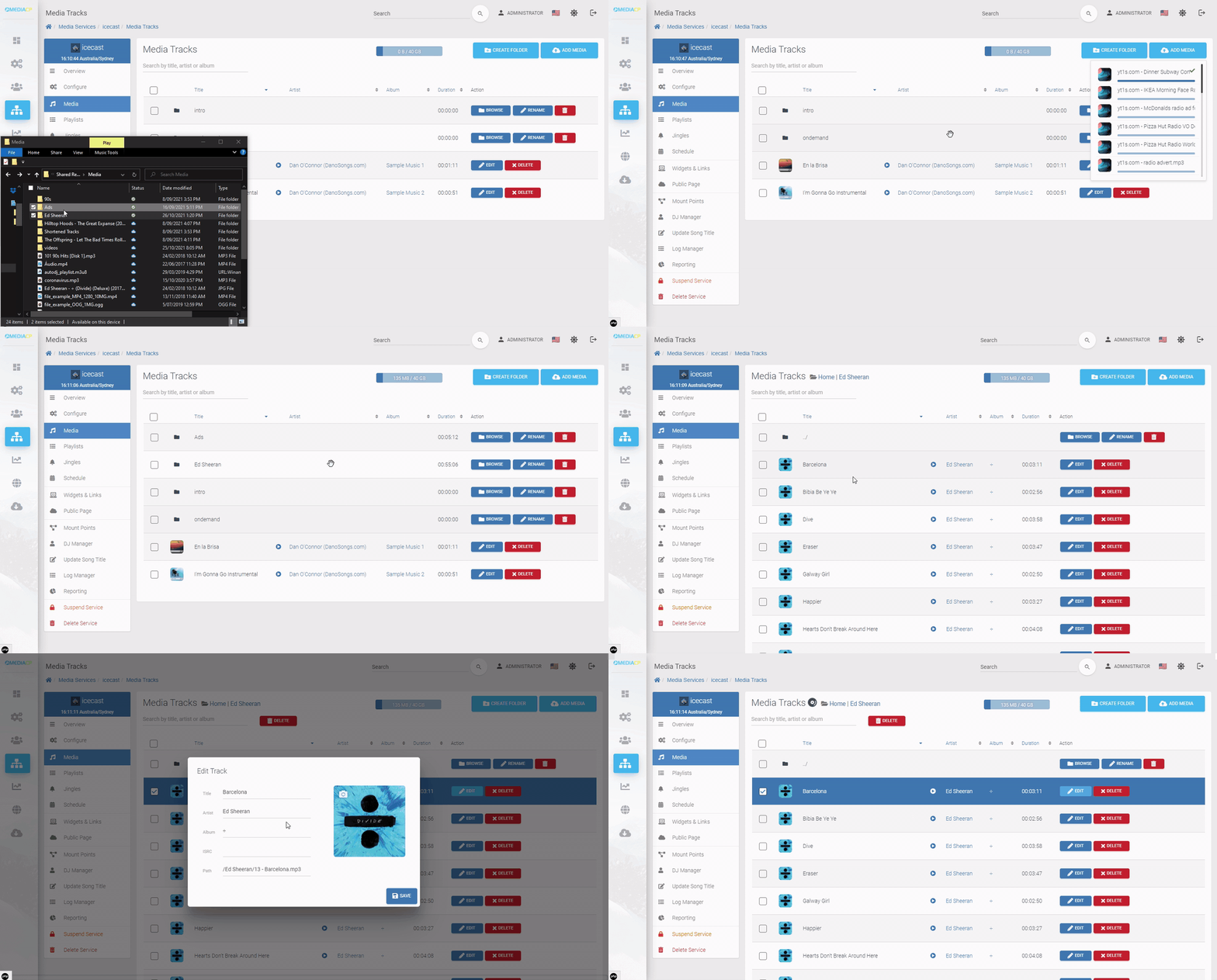
Het maken van afspeellijsten
Afspeellijsten stellen je in staat om nummers te organiseren en te beheren wanneer en hoe je wilt dat de nummers worden uitgezonden. Met de MediaCP kun je een onbeperkt aantal afspeellijsten maken en configureren.
Algemene Rotatie:
- Selecteer een afspeellijst om automatisch af te spelen wanneer er geen geplande afspeellijst is.
- Rotaties kunnen worden geconfigureerd met een afspeelgewicht en op welke tijden de afspeellijsten moeten worden afgespeeld.
Jingles worden afgespeeld tussen Algemene Rotaties of Geplande Afspeellijsten. Ze kunnen elk uur worden afgespeeld of na een vast aantal nummers of minuten. Net als bij andere afspeellijsten kun je herhaalbescherming instellen, shuffelen configureren en onderbreken, en meer.
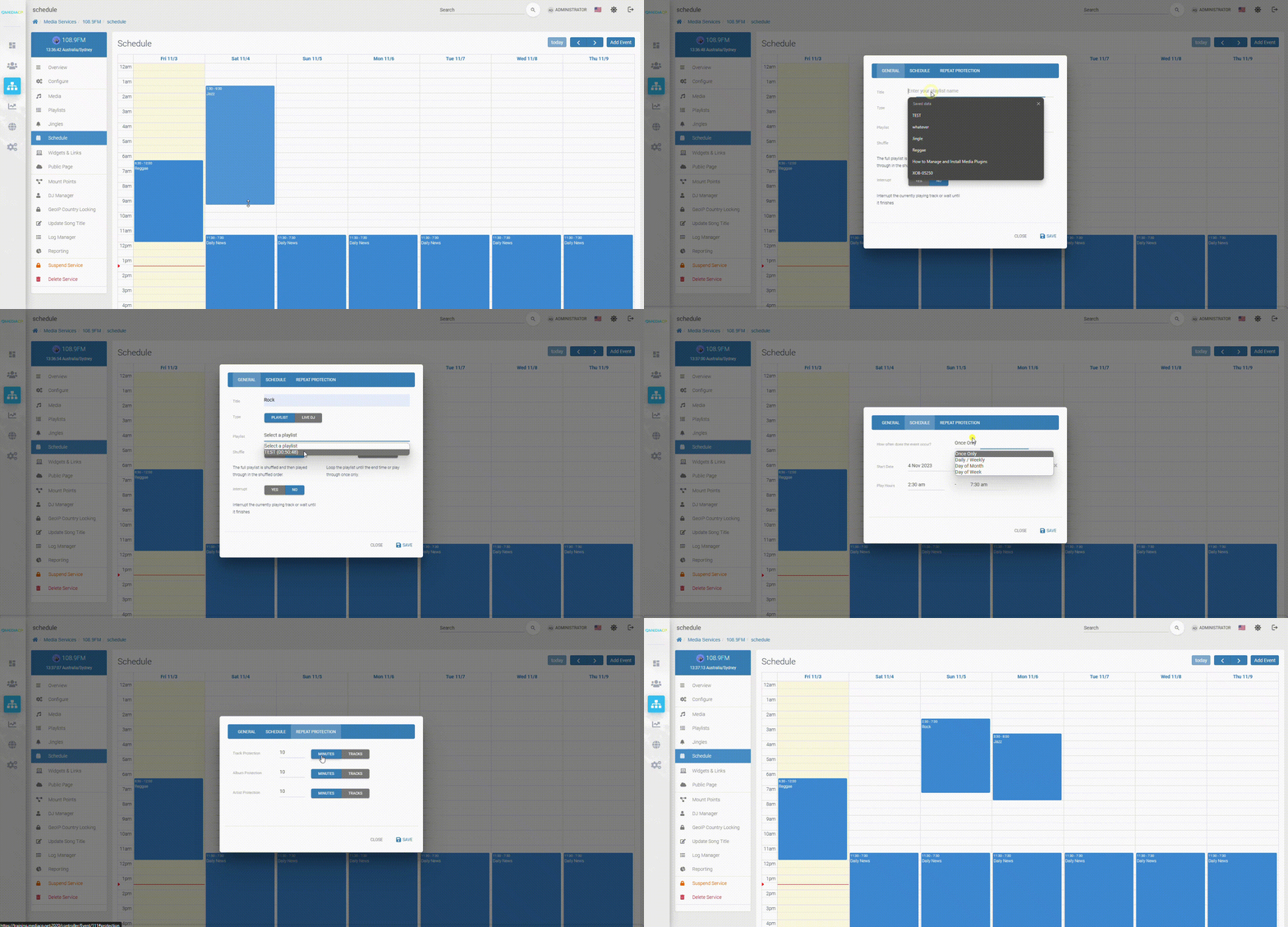
Afspeellijsten plannen
Het plannen van uitzendingen via de planningkalender gaat als volgt:
- Ga naar je bedieningspaneel.
- Selecteer Mediadiensten.
- Klik op de knop Overzicht naast je dienst.
- Kies Kalender of een vergelijkbare optie voor planning.
- Maak een evenement aan op het tijdstip dat je wilt en selecteer de afspeellijst die je wilt afspelen.
- Kies uit de uitgebreide terugkerende opties. Je kunt instellen of de weergave moet worden herhaald, geschud en onderbroken.
- Met de onderbrekingsinstelling kun je het evenement precies op een specifiek tijdstip laten beginnen en eventuele bestaande inhoud onderbreken.
Sla vervolgens de wijzigingen op. Op deze manier kun je eenvoudig je uitzendingen plannen en aanpassen op het moment zelf.
Het oplossen van problemen
Als je problemen ondervindt waarbij AutoDJ het verkeerde nummer afspeelt, volg dan de stappen in het betreffende kennisbankartikel.